





热门文章
最新文章
推荐文章
CAD双击插入对象,提示“当前图档是附件,不能修改”怎么办
2025-05-07
3D建模软件如何让新建文件名从“零件001”开始
2024-11-01
3D建模软件中快速将Solidworks、Creo、NX、Catia等软件的模型属性转移到ZW3D模型中使用的方法
2024-07-04
3D建模软件快速调整线位置点以便避开干涉的方法
2024-05-29
如何通过3D建模软件进行装配完成的标准件的更换
2023-10-23
用CAD设计出不同的圆(3)
2023-10-10
国产三维设计软件怎么设置不同的框选类型
2023-10-08
如何把一定比例的图片插入CAD中?
2023-07-11
CAD设置某个图层不可打印的方法
CAD设置某个图层不可打印的方法
在我们日常使用CAD的过程中,如果图纸中有些内容想以正常方式显示,但不需要打印,那该如何进行设置呢?
接下来小编将会给大家讲解在CAD中关于设置不打印图层的具体操作步骤。
第一步,我们首先打开40001百老汇CAD软件。然后点击菜单栏中的【格式-图层】(【LAYER】命令),打开图层管理界面以进行下一步操作。如下图中红框内所标注的图标所示。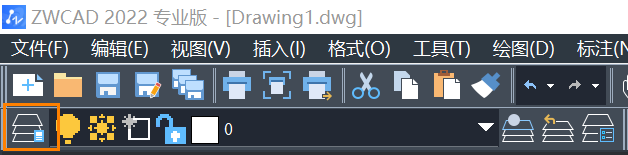
第二步,在图层管理器图层下方单击鼠标【右键】从而选择【新建图层】,并对其进行命名。
第三步,向右拖动图层管理器下方的滚动条,在打印项处找到想要不打印的图层,并单击【打印图标】,使之变为带×的图标。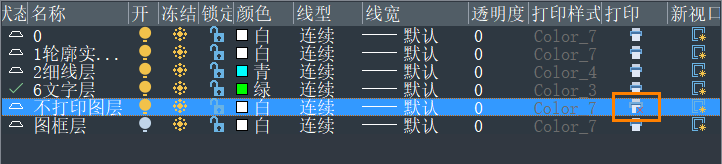
第四步,选中需要不打印的图形,将其移动至刚刚建立的【不打印图层】中,即可成功实现目标图形显示,却不进行相应的打印操作。这里的步骤按下图所标注的①②序号操作即可。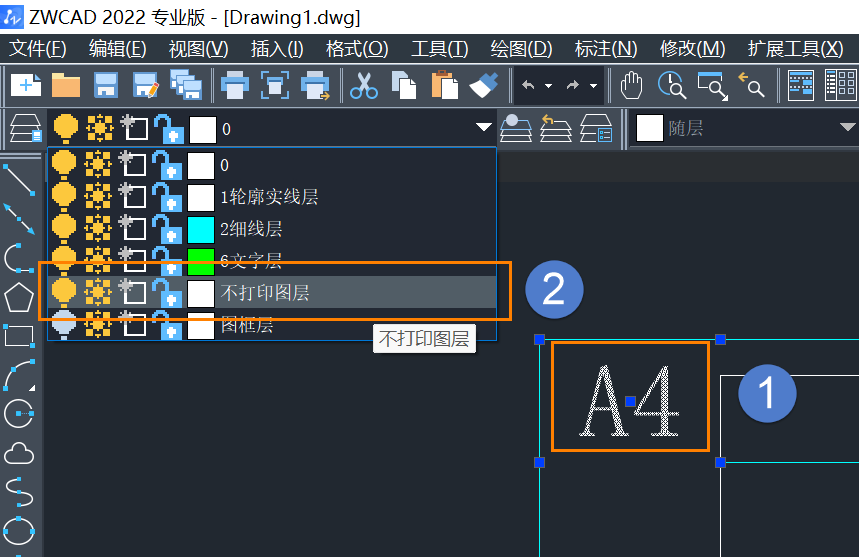
推荐阅读:CAD正版软件