





CAD机械版必学操作之如何让新零件置顶显示
CAD机械版必学操作之如何让新零件置顶显示
在CAD机械版中进行装配图设计时,您是否遇到过这样的困扰:新调用的标准件(如螺栓、螺母)总是“藏”在现有部件后面,导致视图层次混乱,无法直观展示装配关系?这并非错误,而是软件默认的显示顺序所致。本文将直接为您揭示核心技巧:通过调整绘图顺序(Draw Order) 或利用 “前置/后置”图层工具,快速控制任意零件的显示优先级,让关键零件清晰置顶,瞬间理顺图纸的视觉逻辑。接下来,让我们一起看看吧。
问题描述:
从零件库调用的零件,如何可以遮挡零件后面的图形?
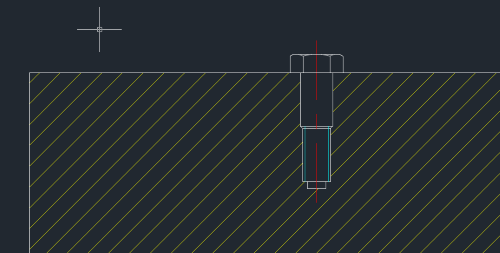
步骤指引:
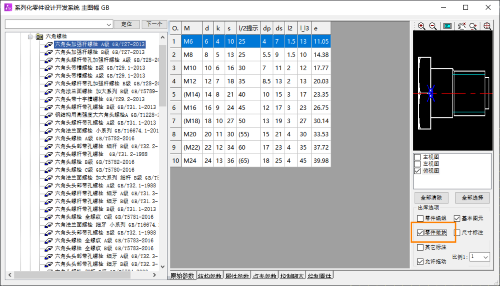
1.在插入零件时选中【零件做块】选项,如下图所示,这样插入的零件是块对象;
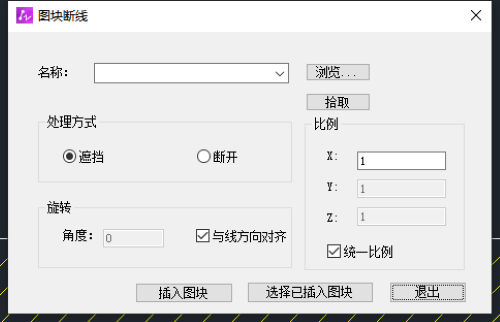
2.点击菜单【扩展工具-图块工具-图块断线】(【BLOCKBREAK】命令),点击【选择以插入图块】,选择零件块,即可达到遮挡后面图形的效果。
 以上就是本篇文章的全部内容,希望对你有所帮助!
推荐阅读:购买CAD